
WORD NIVELES.
- Básico.
- Avanzado.
Para comenzar tenemos que saber ¿Que es word?
Word es un programa procesador que permite crear una variedad de documentos como cartas,trabajos escritos e incluso volantes publicitarios.
WORD BÁSICO.
En Word basico aprendi a crear tabulaciones,.Las tabulaciones te ayudan a alinear el texto una vez que has añadido una sangría o cuando quieres separar parte del texto en columnas. Por ejemplo, en tu hoja de vida debes escribir cuál es tu formación académica y especificar dónde y cuándo tomaste cada uno de los cursos. Para darle una presentación más profesional al documento, puedes alinear las fechas como en el siguiente ejemplo.
En Word basico aprendi a crear tabulaciones,.Las tabulaciones te ayudan a alinear el texto una vez que has añadido una sangría o cuando quieres separar parte del texto en columnas. Por ejemplo, en tu hoja de vida debes escribir cuál es tu formación académica y especificar dónde y cuándo tomaste cada uno de los cursos. Para darle una presentación más profesional al documento, puedes alinear las fechas como en el siguiente ejemplo.

Selector de tabulación y tipos de tabulaciones.
El selector de tabulación está localizado al lado izquierdo de la panatalla, entre la regla vertical y la regla horizontal. Su función es permitirte seleccionar el tipo de tabulación que quieres usar en tu documento.

Al tabular puedes elegir:
Tabulación izquierda: Te permite alinear la tabulación al
lado izquierdo
- Centrar tabulación: Centra el texto que se está tabulando.
- Tabulación derecha: Alínea el texto tabulado del lado derecho.
- Tabulación decimal: Alínea los números decimales.
- Barra de tabulación: Dibuja una línea vertical en el documento.
- Sangría de primera línea: Te permite insertar un marcador de sangría en la regla horizontal para alinear la primera línea de los párrafos del texto.
- Sangría francesa: Inserta un marcador de sangría francesa para alinear todas las líneas de los párrafos menos la primera.

Insertar comentarios en un documento.
Este fue uno de las partes que mas me gusto de word, agregar u comentario por que así tu puedes dar tu opinión acerca de lo que se trata el tema. Nuestro profesor nos enseño como insertar un comentario, ahora yo te enseño a ti espero que te sirva de mucho como me ha servido a mi.
¿Como insertar un comentario en un documentado?
Pasos:
1: Selecciona el texto o el elemento que desees hacer un comentario.
2: En la pestaña Revisar, en el grupo Comentarios haga clic en nuevo comentario.

3: Escriba el texto del comentario en el cuadro o un globo de comentario, o en el Panel de revisión.

Cuadros de texto.
En esta parte lo primero que me enseñaron fue que era un cuadro de texto. Entonces me enseñaron que un cuadro de textos era un contenedor móvil para textos y gráficos.
¿Como se hace?
1.Elegimos la ficha insertar, grupo texto,comando cuadro de texto.
2.De las diferentes opciones de cuadros de texto elegimos la que más se adecue a lo que necesitamos para nuestro documento.
2.De las diferentes opciones de cuadros de texto elegimos la que más se adecue a lo que necesitamos para nuestro documento.

Estos cuadros de texto nos permiten poner información
de relevancia en nuestro documento.
WORD AVANZADO.
En word avanzado la dificultad es un pico mayor, pero no es diademada la diferencia. En este modulo aprendí como crear hipervinculos y los diferente que hay de ellos los cuales son:
- Hipervínculo de texto
- Hipervínculo de imagen
- Hipervínculo de dirección de correos electrónicos.
¿Cómo crear un hipervínculo en el equipo?
Puede agregar un hipervínculo a un archivo en el equipo, o a un archivo nuevo que desee crear en el equipo.
- Seleccione el texto o la imagen que desee mostrar como hipervínculo.
- En la ficha Insertar, haga clic en hipervínculo.
- En Vincular a, siga uno de los procedimientos siguientes:
o Para establecer un vínculo a un archivo existente, haga clic en archivo o página Web existente en Vincular a y, a continuación, desplácese hasta el archivo desde el que busque en la lista o la lista de la Carpeta actual.
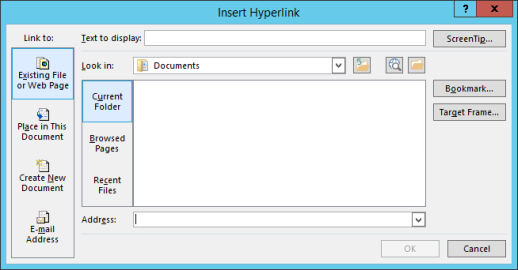
o Para crear un nuevo archivo en blanco y vincular a él, haga clic en Crear nuevo documento en Vincular a, escriba un nombre para el nuevo archivo y use la ubicación que se muestra en la ruta de acceso completa o busque otra ubicación para guardar haciendo clic en cambiar. También puede elegir si desea Modificar documento nuevo más adelante o abrir y Modificar documento nuevo ahora.
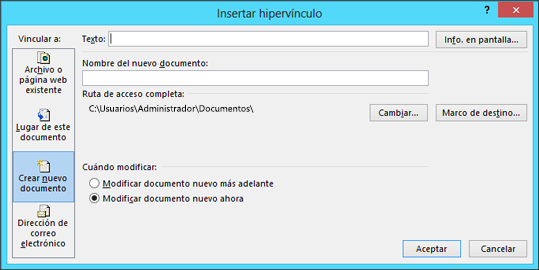
Opcional: Para personalizar la información en pantalla que aparece cuando se coloca el puntero sobre el hipervínculo, haga clic en información en pantalla en la esquina superior derecha del cuadro de diálogo Insertar hipervínculo y escriba el texto que desee.
En word también aprendimos a utilizar muchas aplicaciones como Smar Art
Smart Art.
Es una representación visual de la información que quieres representar rápidamente en una presentación eligiendo cualquiera de los diseños que te brinda esta aplicación.
¿Quieres hacerlo con migo?
Es muy Fácil estos son los pasos:
- En la ficha Insertaren el grupo Ilustraciones, haga clic en Smart Art.
- Notaras que de lado izquierdo aparece una lista que corresponde a las diferentes categorías.
- En la parte del centro en vista de gráficos que corresponden a cada categorías
- De lado derecho aparece una breve descripción de cada uno de los gráficos.


No hay comentarios:
Publicar un comentario