
POWER POINT.
Bueno Power Point es realmente increíble pues aquí aprendí a crear diapositivas, cambiar dispositivas, personalizarlas y vídeos.Es una aplicación increíble, pero tu sabes lo que es power point.
POWER POINT: es el nombre de uno de los programas más populares creados por Microsoft. Se trata de un software, que permite realizar presentaciones a través de diapositivas. El programa contempla la posibilidad de utilizar texto, imágenes, música y animaciones.
LAS PARTES DE POWER POINT SON:
*El Botón Office: Se encuentra en la esquina superior izquierda de la pantalla, siendo este la imágen presentada a continuación.
Al pulsar
este botón se desplegará un menú que mostrará las funciones comprendidas en él.
Acá es donde se encuentras las funciones principales, y accedemos a cada una de
ellas posicionándonos sobre la que nos interesa y pulsando Enter en el teclado.
*Barra de
Titulo: Es la referencia que muestra, tanto el nombre de la aplicación de la
que se esta especificando como el nombre del archivo.
*Barra de
Menú: Se ubica automáticamente en la parte superior de la pantalla y muestra
los menus que pueden desplegarse dentro de la aplicación.
*Barra de Herramientas: Incluyen un grupo de
botones relacionados con tareas del mismo tipo que nos llevan rápidamente a
tareas asignadas de los menús antes mencionados.
*Barra de
Formato: Tiene botones que permiten aplicar formato de un a manera
rápida a una presentación, principalmente al texto.
*Barra de
Dibujo: Cuenta con botones que te auxilian en el trabajo con objetos de dibujo.
*Barra de
Vistas: Ofrece diferentes modos de visualización que te permiten hacer cambios
de presentación.
*Barra de
títulos: Se presenta en la parte superior de la ventana principal, en el centro
aparece el nombre del documento activo, inicialmente Presentación, y del
programa, Microsoft PowerPoint. También en esta barra nos aparecerán los
controles correspondientes a maximizar, minimizar y cerrar la ventana.

¿COMO HACER UNA POWER POINT?
Paso 1: Lo primero que tenemos que hacer es ejecutar PowerPoint y seleccionar “Nuevo” en el menú “Archivo”.
Paso 2: En este punto, se presentará una ventana en la cual podremos elegir entre algunas platillas y una presentación en blanco. Seleccionamos esta última.
Paso 3: En la presentación en blanco, pulsamos sobre cualquiera de las cajas de texto para añadir lo que necesitamos escribir. Este texto puede ser modificado para adecuarlo a nuestra idea pulsando sobre la pestaña “Inicio” y manipulando las opciones “Fuente”y “Párrafo”.

Paso 4: Para añadir un nuevo cuadro de texto, debemos pulsar sobre “Insertar” y luego sobre “Cuadro de texto” en el área “Texto”. En el caso de desear cambiar su ubicación, simplemente los arrastramos con el ratón. Cabe destacar que a través de “Insertar”podremos añadir a la presentación imágenes, formas, tablas, vídeos o archivos de audio.
Transiciones
Una de las cosas más importantes cuando hacemos una presentación son las transiciones, las cuales nos permiten hacer una pausa o pasar a otro punto de la explicación. Para añadir transiciones, hacemos lo siguiente:
Paso 1: Pulsamos sobre la opción “Transición” y seleccionamos alguna de las transiciones que se muestran en el cuadro. También podremos añadir sonidos para acompañar la trasmisión. lo que podemos hacer a través de la opción “Sonido”.

Modificación del diseño de las diapositivas
Para modificar el aspecto de la presentación de PowerPoint, debemos seleccionar la opción “Diseño”, ubicada en la parte superior de la ventana, característica que nos permitirá modificar en forma rápida muchos de los ajustes globales de la presentación, es decir el tipo y tamaño de las tipografías, efectos de transición y otros. Cabe destacar que también podremos cambiar la orientación de vertical a horizontal o viceversa de las diapositivas mediante la opción “Orientación de la diapositiva”.

Añadir títulos
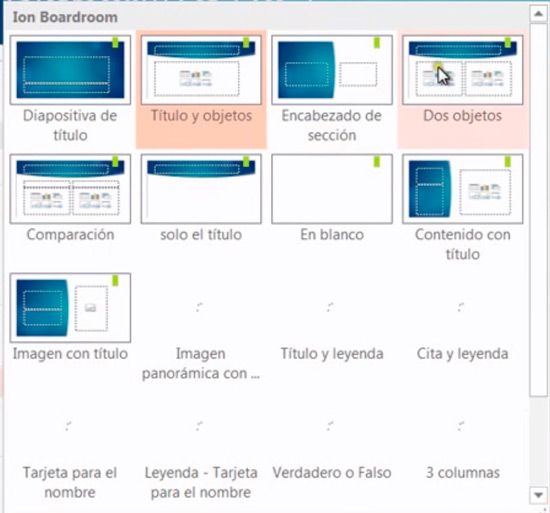
Para añadir diapositivas con títulos y subtítulos a PowerPoint, debemos pulsar sobre “Inicio” y acceder a la opción “Diapositivas”. Allí pulsamos sobre “Nueva diapositiva”,acción que desplegará un menú con opciones como “Título”, “Título y Contenido” o “Contenido con título”. Seleccionamos el tipo de diapositiva que se ajuste a nuestros requerimientos e inmediatamente esta aparecerá en la lista de diapositivas disponibles en el proyecto. Cabe destacar que podemos arrastrar las diapositivas para cambiar su orden o eliminarla.

Finalizando
Una vez que hemos dispuesto y modificado las diapositivas como más nos gusta, es momento de comenzar con su presentación. Para ello, pulsamos sobre la opción “Presentación” y luego seleccionamos el ítem “Desde el principio
¿COMO HACER UN VÍDEO EN POWER POINT?
Pasos:
Guarda tus fotografías, vídeo clips, música o audio en una carpeta de archivos aparte en tu ordenador o guárdalos en CDs o DVDs.
Comienza la aplicación PowerPoint yendo a "Inicio", a continuación "Programas", "Microsoft Office" y "PowerPoint".
Abre una nueva diapositiva. Elige el diseño o disposición haciendo clic sobre las muestras de la derecha.
Escribe el título de tu vídeo o presentación de diapositivas y haz clic en el diseño de texto para más opciones. Puedes elegir el estilo, tamaño y color de fuente.
Agrega el efecto o diseño de fondo mediante las opciones a la derecha de la pantalla de PowerPoint.
Abre otra diapositiva que puedes usar para subir fotografías o vídeos.
Sube tus fotografías haciendo clic en "Insertar" y luego "Fotografías". A continuación elige entre "Fotografías de archivo", "Escáner" o "Cámara".
Selecciona las fotografías y súbelas una por una
Agrega el audio o música haciendo clic en "Insertar", a continuación en "Películas" y luego en "Sonidos". Elige "Sonido de archivo" o "Reproducir pista de audio de CD". También puedes grabar sonidos usando esta característica si haces clic en "Grabar sonidos" del menú.
Agrega el audio o música haciendo clic en "Insertar", a continuación en "Películas" y luego en "Sonidos". Elige "Sonido de archivo" o "Reproducir pista de audio de CD". También puedes grabar sonidos usando esta característica si haces clic en "Grabar sonidos" del menú.
Haz clic en "Reproducir" en el lado inferior derecho de la pantalla de PowerPoint o haz clic en los iconos de "Sonido" o "Volumen". Elige entre "Automático" o "Al hacer clic en la diapositiva".
Sube los clips de vídeo haciendo clic en "Insertar", a continuación "Películas y sonidos" y "Película de organizador de clips" o "Película de archivo".
Elige el clip de vídeo de tus selecciones.
Crea transiciones eligiendo de la selección en el lado derecho de tu pantalla de Powerpoint. Haz clic en "Esquemas de animación" y luego elige el tipo de animación para cada diapositiva.
Guarda tu Powerpoint terminado haciendo clic en "Archivo" luego "Guardar como" y ponle nombre al archivo.
Reproduce el vídeo PowerPoint en tu ordenador o conecta el ordenador a un proyector para que lo puedas enseñar en una pantalla grande.
¿COMO HACER UN VÍDEO EN POWER POINT?
Pasos:
Guarda tus fotografías, vídeo clips, música o audio en una carpeta de archivos aparte en tu ordenador o guárdalos en CDs o DVDs.
Comienza la aplicación PowerPoint yendo a "Inicio", a continuación "Programas", "Microsoft Office" y "PowerPoint".
Abre una nueva diapositiva. Elige el diseño o disposición haciendo clic sobre las muestras de la derecha.
Escribe el título de tu vídeo o presentación de diapositivas y haz clic en el diseño de texto para más opciones. Puedes elegir el estilo, tamaño y color de fuente.
Agrega el efecto o diseño de fondo mediante las opciones a la derecha de la pantalla de PowerPoint.
Abre otra diapositiva que puedes usar para subir fotografías o vídeos.
Sube tus fotografías haciendo clic en "Insertar" y luego "Fotografías". A continuación elige entre "Fotografías de archivo", "Escáner" o "Cámara".
Selecciona las fotografías y súbelas una por una
Agrega el audio o música haciendo clic en "Insertar", a continuación en "Películas" y luego en "Sonidos". Elige "Sonido de archivo" o "Reproducir pista de audio de CD". También puedes grabar sonidos usando esta característica si haces clic en "Grabar sonidos" del menú.
Agrega el audio o música haciendo clic en "Insertar", a continuación en "Películas" y luego en "Sonidos". Elige "Sonido de archivo" o "Reproducir pista de audio de CD". También puedes grabar sonidos usando esta característica si haces clic en "Grabar sonidos" del menú.
Haz clic en "Reproducir" en el lado inferior derecho de la pantalla de PowerPoint o haz clic en los iconos de "Sonido" o "Volumen". Elige entre "Automático" o "Al hacer clic en la diapositiva".
Sube los clips de vídeo haciendo clic en "Insertar", a continuación "Películas y sonidos" y "Película de organizador de clips" o "Película de archivo".
Elige el clip de vídeo de tus selecciones.
Crea transiciones eligiendo de la selección en el lado derecho de tu pantalla de Powerpoint. Haz clic en "Esquemas de animación" y luego elige el tipo de animación para cada diapositiva.
Guarda tu Powerpoint terminado haciendo clic en "Archivo" luego "Guardar como" y ponle nombre al archivo.
Reproduce el vídeo PowerPoint en tu ordenador o conecta el ordenador a un proyector para que lo puedas enseñar en una pantalla grande.


No hay comentarios:
Publicar un comentario