
EXCEL.
- Básico.
- Avanzado.
¿Que es Excel?
Excel es un programa informático desarrollado y distribuido por Microsoft Corp. Se trata de un software que permite realizar tareas contables y financieras gracias a sus funciones, desarrolladas específicamente para ayudar a crear y trabajar con hojas de cálculo.
En este modulo aprendí cada una de las partes de excel desde la celda activa hasta la barra de zoom.
Ahora les enseñare como insertar filas y columnas.
EXCEL BÁSICO.
Insertar celdas.
Cuando inserta celdas en blanco, puede elegir si desea mayús otras celdas hacia abajo o hacia la derecha para ajustar las celdas nuevas. referencia de celda Ajustar automáticamente para que coincida con la ubicación de las celdas desplazadas.
- Seleccione la celda o el rango de celdas, a la derecha o por encima de donde desea insertar celdas adicionales.
- Mantenga presionada CTRL, haga clic en las celdas seleccionadas y, a continuación, en el menú emergente, haga clic en Insertar.
- Insertar en el menú, seleccione si desea desplazar las celdas seleccionadas hacia abajo o hacia la derecha del recién insertado celdas
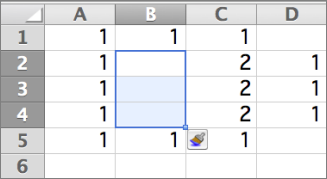
Acción que se produce al desplazar celdas haga clic con el botón secundario.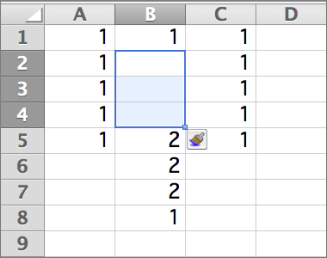 Acción que se produce al desplazar celdas hacia abajo.
Insertar filas o columnas.
Al insertar filas o columnas, aparecen encima o a la izquierda de la celda seleccionada en su hoja. referencia de celda Ajustar automáticamente para que coincida con la ubicación de las celdas desplazadas.
- Seleccione el encabezado de la fila situada encima de donde desea insertar filas adicionales; del mismo modo, seleccione el encabezado de la columna situada a la derecha de la cual desee insertar columnas adicionales.
- Mantenga presionada CTRL, haga clic en las filas seleccionadas o columnas, a continuación, en el menú emergente, haga clic en Insertar.
Nos enseñaron ha sacar niños aprobados y reprobados usando las formulas siempre todas devén de comenzar un el símbolo igual ya que es necesario para realizar toda la operación.

¿Pero como hacemos para saber quienes reprobaron y quienes no?
Sacaremos el resultado de aprobado o reprobado de la
celda de promedios.

- Insertamos una fórmula que:
- si el contenido de la celda donde está el promedio es mayor o igual a 6 esto significa que aprobó y si es menor a 6 es que reprobó así como se puede ver en la formula.
- Concatenación de texto: Utilicé el signo (&) para unir o concatenar una o varias cadenas de texto con el fin de generar un solo elemento de texto.

EXCEL AVANZADO
Excel avanzado no es muy difícil es muy parecido al básico en esta parte aprendí como aplicar mis conocimientos de suma, resta,división y multiplicación en una empresa específicamente en el área de contabilidad.
estos son los pasos para crear una mini factura.
Como Crear Tu Sistema de Facturas.
Nombrando las Hojas de tu Sistema de Facturación
Considero que ya tienes tu Libro Excel abierto y el primero paso es insertar Hojas, si usas Excel 2013 inserta 3 Hojas más y si usas Excel 2010 o 2007 inserta una hoja más, ya que estas versión ya traen tres hojas de forma predeterminada.
Ahora vamos a Nombrar las Hojas en el Siguiente orden:
A la Hoja 1 lo nombraremos “Factura”
A la Hoja 2 lo nombraremos “Base “
A la Hoja 3 lo nombraremos “Productos”
A la Hoja 4 lo Nombraremos “Clientes”
Observa la Imagen para que puedas ver como quedo renombradas las Hojas Excel:

Diseñando la Hoja Excel Factura de Ventas de Tu Sistema de Facturación.
Para comenzar nos ubicamos en la Hoja Factura y comenzamos a crear un Formulario de fácil entrada y uso.
Por lo General una Factura de Venta debe Contener:
- Nombre del Negocio
- Número de Identificación Fiscal
- Dirección del Negocio
- Fecha de la facturación
- Numero de Factura
- Nombre del Cliente
- Dirección del Cliente
- Cantidad del Producto vendido
- Código del Producto
- Nombre o Descripción del Producto
- Descripción o Detalles
- Precio Unitario
- Precio Total
- IVA
- Suma Total
- Firma del Vendedor
Comenzamos a Diseñar:
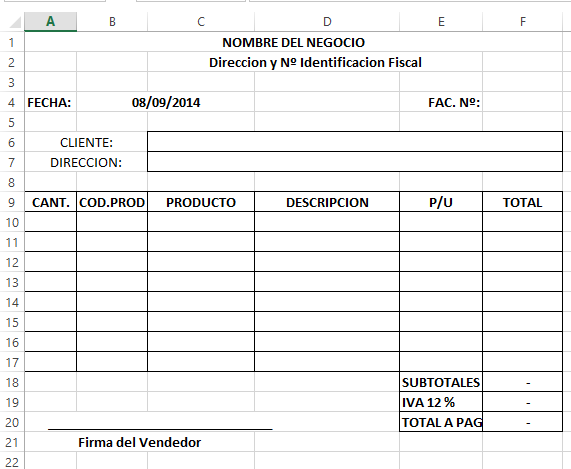
- Seleccionamos de la Celda A1: F1 y le aplicamos el comando combinar y Centrar.
- Seguidamente escribimos NOMBRE DEL NEGOCIO, en tu caso el nombre de tu negocio.
- Seleccionamos de la Celda C2:E2 y le aplicamos el comando combinar y centrar, en seguida escribimos Dirección y numero de Identificación Fiscal, en tu caso debes de escribir la dirección donde está ubicado tu negocio y la identificación fiscal de tu negocio.
- En la Celda E4 escribimos FACT. Nº: y le aplicamos negrilla.
- En la Celda A4 escribimos FECHA, y en la Celda B4 la Formula =HOY (), seleccionamos la Celda B4:C4 y lo combinamos.
- En la Celda A6 escribimos CLIENTES:, seleccionamos de la A6: B6 y lo Combinamos.
- En la Celda A7 escribimos DIRECCION:, seleccionamos de la A7:B7 y lo Combinamos.
- Seleccionamos del a Celda C6:F6 y le aplicamos combinar y centrar mas todos los Bordes.
- Seleccionamos de la Celda C7:F7 y le aplicamos combinar y centrar mas todos los Bordes.
- En la Celda A9 escribimos CANT. y le aplicamos un ancho de columna de 52 Pixeles más negrilla.
- En la Celda B9 escribimos COD.PROD y le aplicamos un ancho de columna de 71 Pixeles más negrilla.
- En la Celda C9 escribimos PRODUCTO y le aplicamos un ancho de Columna de 107 Pixeles más negrilla.
- En la Celda D9 escribimos DESCRIPCION y le aplicamos un ancho de Columna de 145 Pixeles más Negrilla.
- En la Celda E9 escribimos P/U y le aplicamos un ancho de Columna de 83 Pixeles más Negrilla.
- En la Celda F9 escribimos TOTAL y le aplicamos un ancho de Columna de 80 Pixeles más Negrilla.
- Seleccionamos de la A9: F17 y le aplicamos todos los Bordes.
- En la Celda E18 escribimos SUBTOTALES y le aplicamos negrilla.
- En la Celda E19 escribimos IVA 12% y le aplicamos negrilla.
- En la Celda E20 escribimos TOTAL A PAG. y le aplicamos negrilla.
- Seleccionamos de la E18: F20 y le aplicamos todos los Bordes.
- En la Celda A21 escribimos FIRMA DEL VENDEDOR, seleccionamos de la A21:C21 y le aplicamos combinar y Centrar más negrilla.
- Nos ubicamos en la A20 pulsamos 7 espacios y aplicamos guion Bajo 32 veces pulsando la tecla chift y la tecla guion.
A continuación te muestro una imagen, para que puedas ver como quedo el formulario:
Diseñando la Hoja Excel Base de tu Sistema de Facturación.
Muy bien, ahora vamos a Diseñar la Hoja Excel Base y para eso nos ubicamos en la Hoja Base. Dentro de esta Hoja Vamos crear 10 encabezados en la primera fila de cada columna, comencemos:
- En la Celda A1 escribimos “FECHA” y le aplicamos negrilla.
- En la Celda B1 escribimos “Nº FACT.” y le aplicamos negrilla.
- En la Celda C1 escribimos “CLIENTE” y le aplicamos un ancho de columna de 156 pixeles más negrilla.
- En la Celda D1 escribimos “CANT.” y le aplicamos negrilla.
- En la Celda E1 escribimos “COD.PROD.” y le aplicamos negrilla.
- En la Celda F1 escribimos “PRODUCTO” y le aplicamos un ancho de columna de 187 pixeles más negrilla.
- En la Celda G1 escribimos “DESCRIPCION” y le aplicamos un ancho de columna de 246 Pixeles más Negrilla.
- En la Celda H1 escribimos “PRECIO UNIT.” y le aplicamos negrilla.
- En la Celda I1 escribimos “PRECIO TOTAL” y le aplicamos un ancho de columna de 102 pixeles más negrilla.
- En la Celda J1 escribimos “IVA” y le aplicamos negrilla.
A continuación te dejo una imagen, para que puedas verificar como quedo los encabezados:

Diseñando la Hoja Excel Productos de tu Sistema de Facturación.
Nos ubicamos en la Hoja Producto y creamos cinco encabezados:
- En la Celda A1 escribimos “COD.PROD” y le aplicamos un ancho de columna de 101 pixeles más negrilla.
- En la Celda B1 escribimos “PRODUCTO” y le aplicamos un ancho de columna de 125 pixeles más negrilla.
- En la Celda C1 escribimos “DESCRIPCION” y le aplicamos un ancho de columna de 116 pixeles más negrilla.
- En la Celda D1 escribimos “PRECIO UNIT” y le aplicamos un ancho de columna de 97 pixeles más negrilla.
- En la Celda E1 escribimos “PROVEEDOR” y le aplicamos un ancho de columna de 83 Pixeles más negrilla.
A continuación te dejo una imagen, para que puedas verificar como quedo los encabezados:

Diseñando la Hoja Excel Clientes de tu Sistema de Facturación.
Nos ubicamos en la Hoja Excel Clientes y creamos tres encabezados:
- En la Celda A1 escribimos “CLIENTE” y le aplicamos un ancho de columna de 192 Pixeles más negrilla.
- En la Celda B1 escribimos “DIRECCION” y le aplicamos un ancho de columna de 321 Pixeles más negrilla.
- En la C1 escribimos “CIUDAD” y le aplicamos negrilla.
A continuación te dejo una imagen, para que puedas verificar como quedo los encabezados:


No hay comentarios:
Publicar un comentario